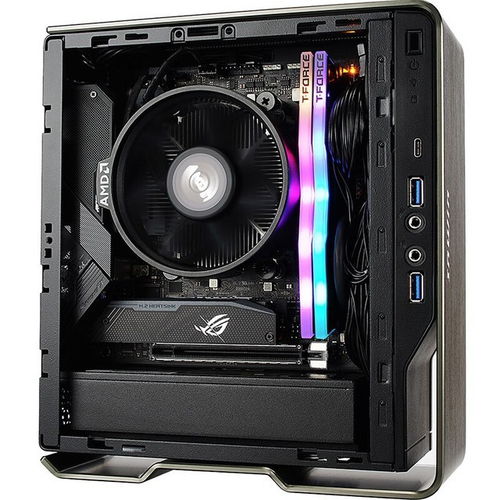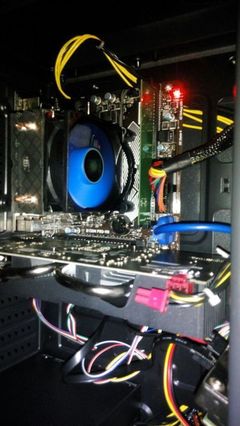
当你按下电脑电源键,听到主机内风扇(包括CPU风扇和显卡风扇)开始转动,但显示器却一片漆黑、毫无反应时,这无疑是一个令人沮丧的问题。这表明主机已部分通电,但未能完成正常的启动自检或视频信号输出。这种情况通常指向几个关键的硬件环节。以下是一套系统性的排查步骤,帮助你定位并解决问题。
第一步:基础检查与重新连接
这是最简单但往往最有效的步骤。请务必先关闭主机电源(最好拔掉电源线),然后进行操作:
- 检查显示器:确认显示器电源已打开,指示灯亮起。尝试按下显示器上的菜单键,看是否能调出OSD菜单。如果能,说明显示器本身是好的。
- 检查视频线:确保连接主机和显示器的视频线(如HDMI、DP、VGA线)两端都已插紧。尝试更换另一根已知正常的同类型视频线。
- 检查接口:如果你的主机有独立显卡,请务必确保视频线是插在独立显卡的视频输出接口上,而不是主板上的集成显卡接口。这是新手常见的错误。
第二步:听“蜂鸣声”或观察诊断灯
这是最重要的诊断线索来源。
- 主板蜂鸣器:许多主板上配有一个小喇叭(蜂鸣器)。正常情况下,开机自检通过后会发出一声短促的“滴”声。如果听到的是长短不一的连续蜂鸣声(例如一长两短、三短等),这通常是主板BIOS发出的故障代码。请查阅你的主板说明书,根据蜂鸣声模式判断是内存、显卡还是其他部件问题。如果没有任何蜂鸣声,且蜂鸣器已正确连接,也可能意味着主板或CPU本身存在问题。
- 主板Debug LED:中高端主板上通常配有EZ Debug或Q-LED指示灯,顺序标有CPU、DRAM、VGA、BOOT等。开机后观察哪个灯常亮或闪烁,即可精准定位故障硬件。例如,DRAM灯常亮代表内存问题,VGA灯常亮代表显卡问题。
第三步:最小系统法排查核心硬件
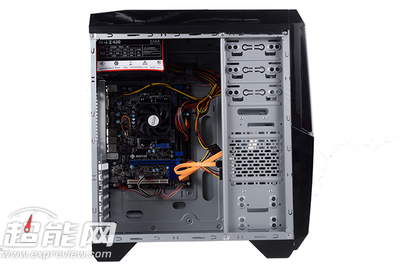
如果上述步骤无效,需要打开机箱进行内部排查。核心思路是 “最小系统” :只连接保证开机自检所必需的最少硬件,排除其他部件干扰。
- 断电并释放静电:拔掉电源线,按住开机键15秒释放余电。触摸金属物体(如机箱)释放身体静电。
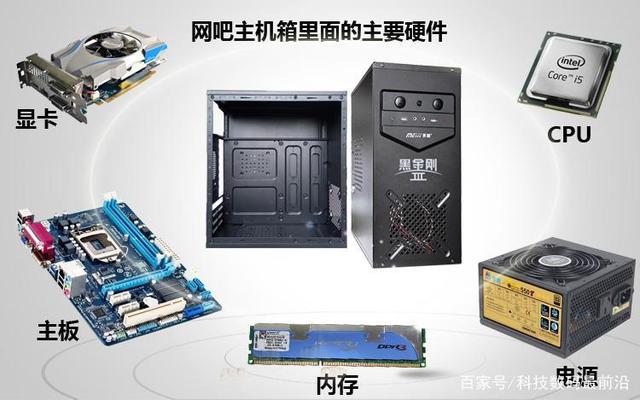
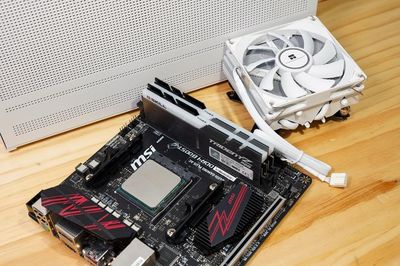
- 重新插拔内存:这是最常见的原因。取下所有内存条,用橡皮擦或干布轻轻擦拭金手指(金色接触部分),然后重新牢固地插入卡槽。如果有多条内存,可以先只插一条,并尝试更换不同的插槽(通常优先插靠近CPU的第二个插槽)。
- 重新插拔显卡:如果使用独立显卡,将其取下,同样清洁金手指,然后重新牢固地插回PCI-E插槽,并确保显卡辅助供电线(6pin或8pin)已正确连接。
- 检查CPU供电:确认主板上方的CPU供电接口(通常是4+4pin或8pin)已从电源牢固连接。
- 检查主板供电:确认主板侧面的24pin主供电接口已插紧。
- 组成最小系统:此时,只连接电源、主板、CPU(及散热器)、单根内存、独立显卡(如有,或使用CPU核显)。拔掉所有硬盘、机箱前置USB线、音频线等非必要连接。
- 尝试开机:用螺丝刀短接主板上的“PWR_SW”跳线针脚来开机(或只连接机箱开机线)。观察是否有蜂鸣声、Debug灯状态或屏幕变化。
第四步:替换法与最终定位
如果最小系统下问题依旧,就需要使用“替换法”来定位故障硬件。有条件的话:
- 替换内存:用一根已知正常的内存条替换测试。
- 替换显卡:如果有核显(CPU带集成显卡),拔掉独立显卡,将显示器连接到主板视频接口测试。如果没有核显,则替换一块已知正常的独立显卡测试。
- 替换电源:电源供电不稳也可能导致此现象。更换一个功率足够且正常的电源测试。
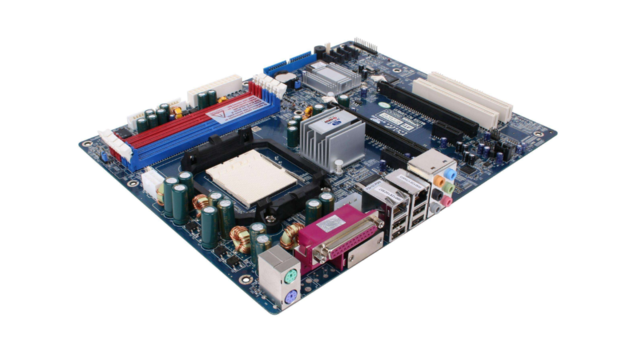
- 检查CPU和主板:这是最后一步。检查CPU插座针脚是否有弯曲或损坏(AMD平台检查CPU针脚)。如果没有替换的CPU或主板,较难单独判断,通常需要送修专业机构检测。主板上的电容鼓包、烧焦痕迹也是明显故障点。
与建议
按照 “由外到内、由简到繁” 的顺序排查:先确认显示器、线材连接无误;再通过主板蜂鸣声或Debug灯获取关键信息;最后通过最小系统法和替换法精准定位故障硬件。在大多数情况下,问题出在内存或显卡的接触不良上。如果所有尝试均告失败,很可能是主板或CPU出现了物理损坏,建议寻求专业维修人员的帮助。