电脑主机运行时发出过大的噪音,不仅影响使用体验,也可能是硬件故障或老化的信号。本文将手把手教你,从最基础的排查步骤开始,一步步定位噪音来源并解决问题。
第一步:定位噪音来源
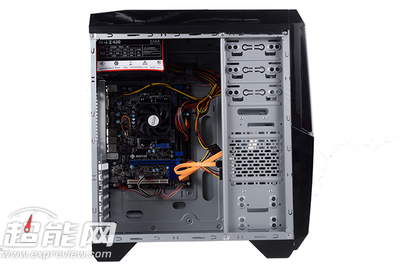
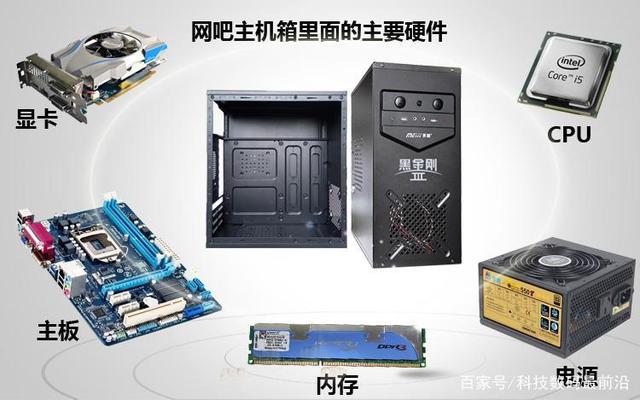
你需要判断噪音是持续性还是间歇性,并尝试辨别其大致来源。关闭电脑并打开机箱侧板(确保断电安全),然后开机观察。常见的噪音来源及特征如下:
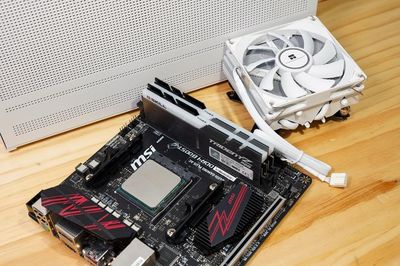
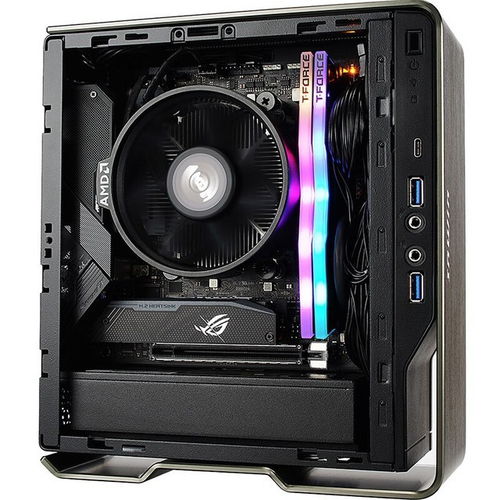
- 风扇噪音:这是最常见的原因。可能是CPU散热风扇、显卡风扇或机箱风扇。声音通常是持续的“呼呼”声或“嗡嗡”声,转速高时声音更大。
- 机械硬盘噪音:如果电脑装有机械硬盘(HDD),可能会听到有规律的“咔哒”声或读盘时的“滋滋”声。
- 电源噪音:电源内部风扇或变压器也可能产生噪音,声音可能比较低沉。
- 共振噪音:机箱本身或内部线缆没有固定好,与风扇高速转动产生共振,会发出低沉的“嗡嗡”声。
- 光驱噪音:如果电脑装有光驱,读盘时会产生明显噪音,但目前已较少见。
第二步:分步排查与解决方法
针对风扇噪音:
- 清洁灰尘:这是最优先、最有效的步骤! 长期积灰会导致风扇轴承阻力增大、散热效率下降,风扇被迫提高转速从而产生更大噪音。使用软毛刷、吹气球或专业吹风机(注意防静电)仔细清理CPU散热器、显卡散热模组、机箱风扇和电源进风口/出风口的灰尘。
- 检查固定:确保所有风扇(尤其是CPU散热器)安装牢固,没有松动。松动的风扇会产生额外振动和噪音。
- 润滑轴承:对于使用较久的老旧风扇,轴承可能因缺油而干磨。可以尝试揭开风扇中心的标签,向轴承滴加少量专用润滑油或缝纫机油(注意用量,一两滴即可),然后贴回标签。
- 更换风扇:如果清洁和润滑后噪音依旧,或风扇转动时有明显卡顿、异响,说明轴承已经磨损,建议直接更换新风扇。可以选择更静音型号的风扇。
- 调整风扇策略:进入主板BIOS设置或使用厂商提供的软件(如MSI Center、ASUS AI Suite),查看是否可以调整风扇转速曲线。在CPU/GPU低负载时,将风扇转速设置为一个更安静的档位。
针对机械硬盘噪音:
- 检查健康状况:使用CrystalDiskInfo等工具检查硬盘的“健康状态”。如果显示“警告”或“故障”,并伴有频繁的异常噪音(如频繁的“咔哒”声),请立即备份数据并准备更换硬盘。
- 减震固定:确保硬盘被牢固地固定在硬盘架上,检查硬盘架是否配有橡胶减震垫。如果没有,可以自行购买橡胶垫或减震螺丝进行安装。
- 升级为SSD:治本之策。将操作系统和常用软件安装到固态硬盘(SSD)上。SSD没有机械结构,完全静音,且能极大提升系统响应速度。
针对共振噪音:
- 整理线缆:用扎带将机箱内杂乱的电源线、数据线捆扎整齐,避免其触碰到风扇叶片或随风扇气流摆动。
- 加固机箱:检查机箱侧板是否盖严,所有螺丝是否拧紧。有时在机箱与侧板接触处贴上一些防震海绵条也能有效减少共振。
- 更换机箱脚垫:为机箱更换更厚实、柔软的橡胶脚垫,可以减少机箱与桌面的振动传递。
针对电源噪音:
电源风扇噪音的排查方法与机箱风扇类似。但请注意:非专业人士切勿自行拆卸电源,因为内部电容即使断电后仍可能储存高压电,非常危险。如果确认噪音来自电源且清洁外部灰尘无效,建议直接更换一个品质更好、静音宣传更佳的电源(如带有“风扇智能启停”功能的型号)。
第三步:预防与日常维护
- 保持环境清洁:定期清理电脑周围环境,减少灰尘进入机箱。
- 定期内部清洁:建议每半年到一年打开机箱进行一次深度清灰。
- 平稳放置:将主机放置在平稳、坚固的桌面或地板上,避免放置在柔软布料或不平整处。
- 合理负载:避免让电脑长期处于高负载(如长时间玩大型游戏、渲染视频)状态,适时休息可以延长硬件寿命。
###
解决电脑主机噪音大的问题,核心思路是 “先定位,后处理;先清洁,后更换” 。大部分噪音问题通过彻底的清洁和维护都能得到显著改善。如果噪音在采取上述措施后依然存在且无法忍受,或者伴随性能下降、蓝屏等问题,则可能预示着更严重的硬件故障,此时应考虑寻求专业人士的帮助。保持主机的良好运行状态,不仅能享受宁静,也能延长电脑的使用寿命。