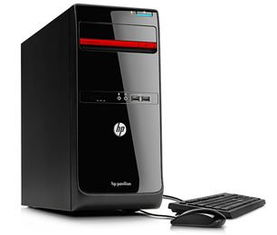
惠普Pavilion系列一直是家用电脑市场的中坚力量,其p6-1286cn型号(有时后缀带有“JDXX”等渠道标识)以其紧凑的塔式机箱和均衡的配置,在特定时期满足了众多家庭用户的需求。本文将深入解析这款主机的核心硬件构成,帮助用户了解其性能定位、升级潜力以及日常维护要点。
一、 整体设计与机箱
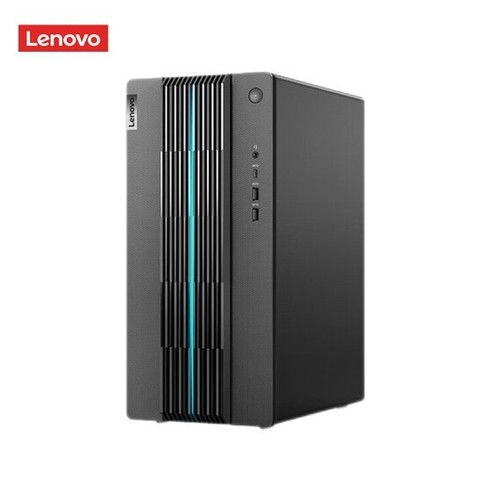
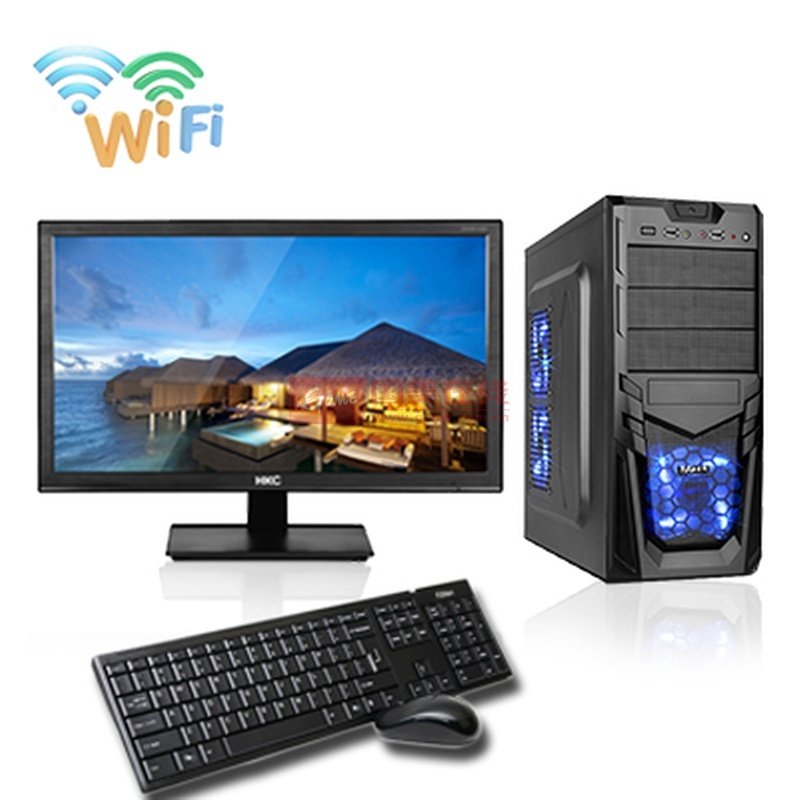
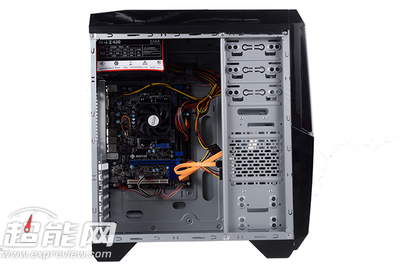
HP Pavilion p6-1286cn采用经典的微塔式(Micro-ATX)机箱设计,外观简洁,体积相对小巧,适合放置在书桌或电视柜旁。机箱前面板通常配备多个USB接口、音频接口以及光驱位。其内部布局紧凑,升级空间有限,尤其是对大型独立显卡和长尺寸电源的支持需要特别注意。
二、 核心硬件配置解析(以常见配置为例)
需要注意的是,同一型号在不同销售周期或渠道(如“JDXX”可能指京东特供版)的配置可能存在细微差异,但核心平台基本一致。
1. 中央处理器 (CPU):
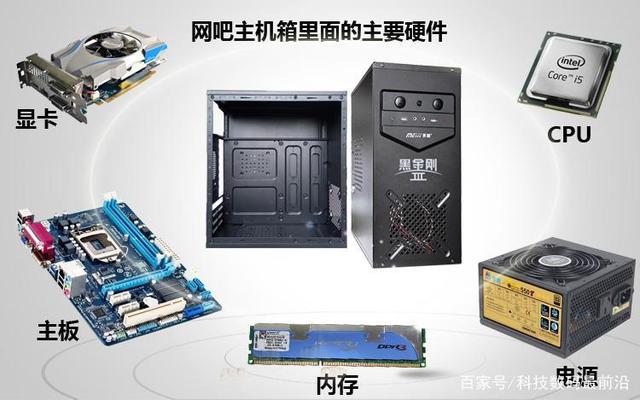
该机型通常搭载英特尔第二代或第三代酷睿i3/i5处理器,例如Core i3-3220或Core i5-3450。这些CPU基于Ivy Bridge架构,采用22纳米制程,性能足以应对日常办公、网络浏览、高清视频播放及轻度娱乐。它们内置了HD Graphics 2500/4000系列核芯显卡。
2. 主板:
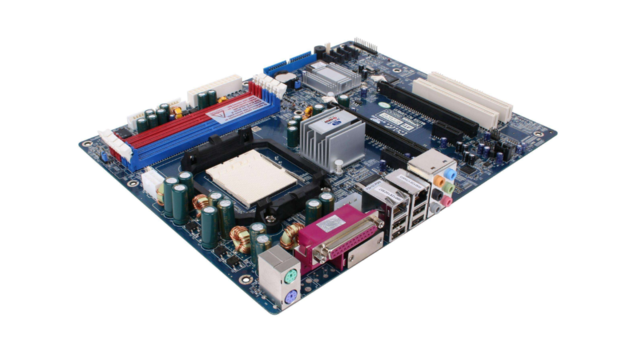
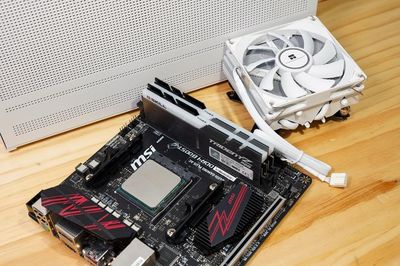
主机采用惠普定制化的微ATX主板。芯片组多为英特尔H61或B75。这类主板提供了基本的功能扩展:
- 内存插槽:通常配备2个DDR3 DIMM插槽,最高支持双通道DDR3 1600MHz内存,最大容量因BIOS限制通常为16GB(2x8GB)。
- 扩展接口:提供1个PCI-E x16插槽用于安装独立显卡,1-2个PCI-E x1插槽,以及多个SATA接口(SATA 3Gb/s或部分SATA 6Gb/s)用于连接硬盘和光驱。
- 后置I/O:包含USB 2.0/3.0、网线接口、音频接口和VGA/HDMI输出(由CPU集成显卡提供)。
3. 内存 (RAM):
出厂标配通常为4GB或8GB的DDR3 1600MHz内存。对于运行64位Windows 10/11及多任务处理,建议升级至8GB或16GB,这是提升系统响应速度最有效的升级之一。
- 存储设备:
- 硬盘:原机大多配备一块1TB或500GB的7200转SATA机械硬盘(HDD)。这是系统的主要性能瓶颈。将其升级为固态硬盘(SSD)是焕发老机新生的最佳方案,能极大提升系统启动、程序加载和文件传输速度。可以保留原机械硬盘作为从盘存储数据。
- 光驱:标配DVD刻录机,目前实用性已降低。
5. 显卡 (GPU):
初始配置依赖处理器的集成显卡。对于游戏或图形处理有更高要求的用户,可以利用主板上的PCI-E x16插槽加装独立显卡。但需注意两点:一是紧凑机箱对显卡长度和高度有严格限制(需选择“刀卡”或短卡);二是原装电源功率有限(通常为250W-300W),升级显卡时必须考虑整机功耗,并可能需同步升级电源。
6. 电源 (PSU):
采用惠普定制的小尺寸电源,额定功率通常在250W至300W之间,接口为非标准规格,升级替换时需寻找兼容的特定型号或使用转接线。这是限制该机型硬件升级的最大因素之一。
7. 网络与音频:
集成千兆有线网卡和标准高清音频编解码器,满足基本需求。
三、 性能评估与升级建议
性能定位:作为一款上市多年的家用台式机,HP p6-1286cn在当前标准下属于入门级办公娱乐平台。其性能足以流畅运行Windows 10/11操作系统、Office办公套件、网页应用和1080p视频播放。但对于大型3D游戏、视频编辑、3D渲染等重度应用则力不从心。
核心升级建议(按优先级排序):
1. 升级固态硬盘(SSD):这是投资回报率最高的升级。将系统安装在SSD上,用户体验将有质的飞跃。
2. 增加内存容量:升级至8GB或16GB DDR3内存,能显著改善多任务处理能力。
3. 升级独立显卡:如果机箱和电源允许,加装一块低功耗的入门级或中端显卡(如NVIDIA GTX 1050 Ti或AMD RX 6400,需无需外接供电的版本),可以大幅提升图形性能。
4. 更换电源:若计划进行较大幅度的显卡升级,可能需要寻找兼容的更高功率电源模块。
四、 维护与注意事项
- 清灰散热:定期清理机箱内部,特别是CPU散热器和电源风扇的灰尘,确保散热良好,避免因过热导致性能下降或硬件损坏。
- 系统优化:为保持流畅,建议安装纯净版操作系统,禁用不必要的启动项,并定期进行磁盘清理。
- BIOS限制:惠普定制主板可能存在白名单等限制,在升级硬件(如无线网卡)前最好查询相关资料。
###
HP Pavilion p6-1286cn JDXX 是一款典型的品牌家用台式机,其设计注重稳定性和成本控制。虽然其原装配置在当今已显老旧,但通过针对性的硬件升级(尤其是加装SSD和内存),它依然能胜任大部分家庭和办公场景,成为一台高效的备用机或轻度使用主机。对于用户而言,理解其硬件构成是进行有效升级和维护的关键。